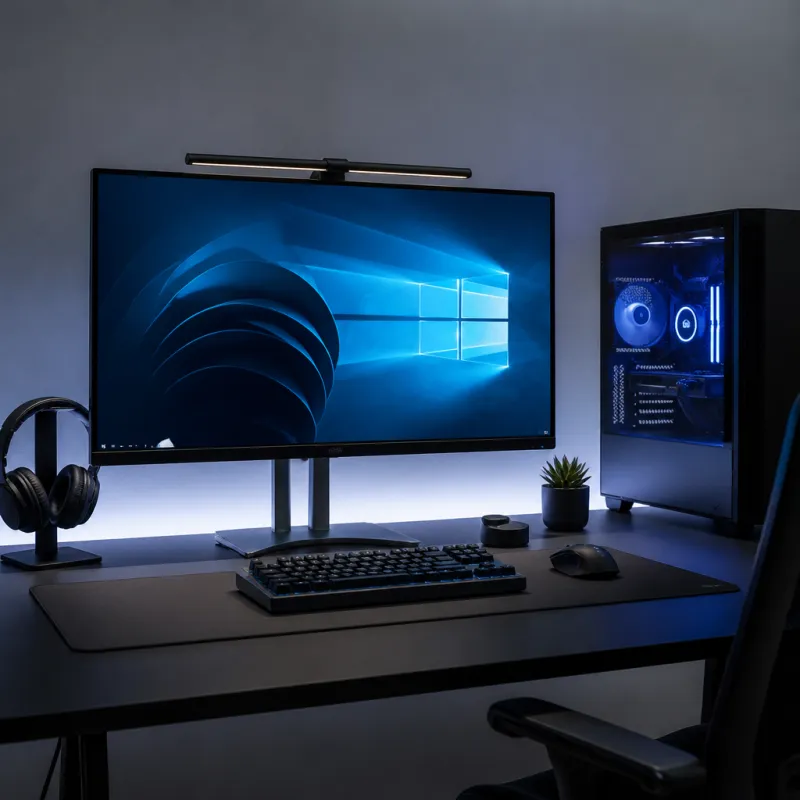
Optimización Extrema de Windows 10/11 para Gaming y Rendimiento: Guía Definitiva Sin Programas Basura
Optimización Extrema de Windows 10/11 para Gaming y Rendimiento: Guía Definitiva Sin Programas Basura
El rendimiento de tu PC es crucial, especialmente cuando se trata de gaming. Un sistema operativo optimizado no solo mejora la experiencia de juego, sino que también alarga la vida de tu hardware. En este artículo, te enseñaré a optimizar Windows 10/11 para el mejor rendimiento sin depender de programas innecesarios. ¡Vamos a ello!
¿Por qué optimizar Windows 10/11?
Windows, aunque potente, puede volverse lento con el tiempo debido a diversos factores como actualizaciones, aplicaciones en segundo plano y configuraciones predeterminadas que no priorizan el rendimiento. Al optimizarlo, podrás disfrutar de juegos más fluidos y de un sistema más ágil.
Guía Paso a Paso para la Optimización
Paso 1: Ajustes de Rendimiento
- Accede a la Configuración de Rendimiento: Presiona
Win + R, escribesysdm.cply presiona Enter. Ve a la pestaña 'Opciones avanzadas'. - En 'Rendimiento', haz clic en 'Configuración'.
- Selecciona 'Ajustar para obtener el mejor rendimiento'. Esto desactivará efectos visuales innecesarios que consumen recursos.
💡 Consejo: Puedes personalizar qué efectos mantener si prefieres mantener algunos gráficos.
Paso 2: Desactivar Aplicaciones en Segundo Plano
- Ve a
Configuración > Privacidad > Aplicaciones en segundo plano. - Desactiva las aplicaciones que no necesitas. Esto liberará recursos del sistema.
Paso 3: Configurar el Modo de Juego
- Ve a
Configuración > Juegos > Modo de Juego. - Asegúrate de que el Modo de Juego esté activado. Esto prioriza tu juego sobre otras tareas del sistema.
Paso 4: Optimización de la Energía
- Abre el Panel de Control y busca 'Opciones de energía'.
- Selecciona 'Alto rendimiento'. Esto maximiza la potencia de tu CPU y GPU.
Paso 5: Liberar Espacio en Disco
- Presiona
Win + R, escribecleanmgry presiona Enter. - Selecciona la unidad de sistema y elimina archivos temporales, caché y otros archivos innecesarios.
⚠️ Precaución: Asegúrate de revisar qué archivos estás eliminando para no perder información importante.
Paso 6: Desactivar Windows Search
- Escribe
services.mscenEjecutar(Win + R). - Busca 'Windows Search', haz clic derecho y selecciona 'Detener'. Esto puede mejorar el rendimiento si no usas la búsqueda frecuentemente.
Paso 7: Actualizar Controladores
Asegúrate de que todos tus controladores, especialmente los de la tarjeta gráfica, estén actualizados. Esto puede mejorar significativamente el rendimiento en juegos. Visita el sitio web del fabricante de tu hardware para descargar las versiones más recientes.
Paso 8: Ampliar Memoria RAM (Opcional)
Si experimentas lentitud, considera aumentar la memoria RAM.
Puedes optar por PNY Memoria RAM DDR4 16GB 3200MHz CL22 o Kingston Fury Beast 8GB DDR4 3200 MHz CL16 para mejorar el rendimiento de tu sistema.
Paso 9: Optimizar el Disco Duro
- Usa la herramienta de desfragmentación de Windows: busca 'Desfragmentar y optimizar unidades' en el menú de inicio.
- Selecciona tu disco y haz clic en 'Optimizar'. Esto mejora la velocidad de acceso a los archivos.
Paso 10: Comprobar el Estado de la Unidad
Es recomendable usar herramientas como CrystalDiskInfo para verificar la salud de tu disco duro. Si está lento, considera cambiar a un SSD, lo que puede aumentar drásticamente la velocidad de carga de tus juegos.
Paso 11: Ajustes de Red para Gaming
- Asegúrate de que tu conexión a Internet sea óptima. Si juegas en línea, un ping bajo es crucial.
- Usa un cable Ethernet en lugar de WiFi si es posible.
- Puedes desactivar programas que consumen ancho de banda en segundo plano.
Conclusión
Optimizar tu sistema operativo Windows 10/11 para gaming es un proceso que puede llevar tiempo, pero los resultados valen la pena. Siguiendo estos pasos, podrás mejorar notablemente el rendimiento de tu PC sin necesidad de instalar programas adicionales que solo ocupan espacio y recursos. Recuerda, una buena configuración de hardware también es esencial, así que si necesitas más memoria o almacenamiento, no dudes en visitar nuestra tienda para encontrar productos como Silicon Power Memoria RAM DDR4 2666 CL19 UDIMM 16GB o Silicon Power Memoria RAM SODIMM DDR4 2666 CL19 8GB. ¡Optimiza tu experiencia de gaming hoy mismo!
¿Listo para dar el salto tecnológico?
Todos los productos que analizamos en esta guía están disponibles en nuestro catálogo con envío rápido y garantía oficial. Entra y compara los mejores precios del mercado.