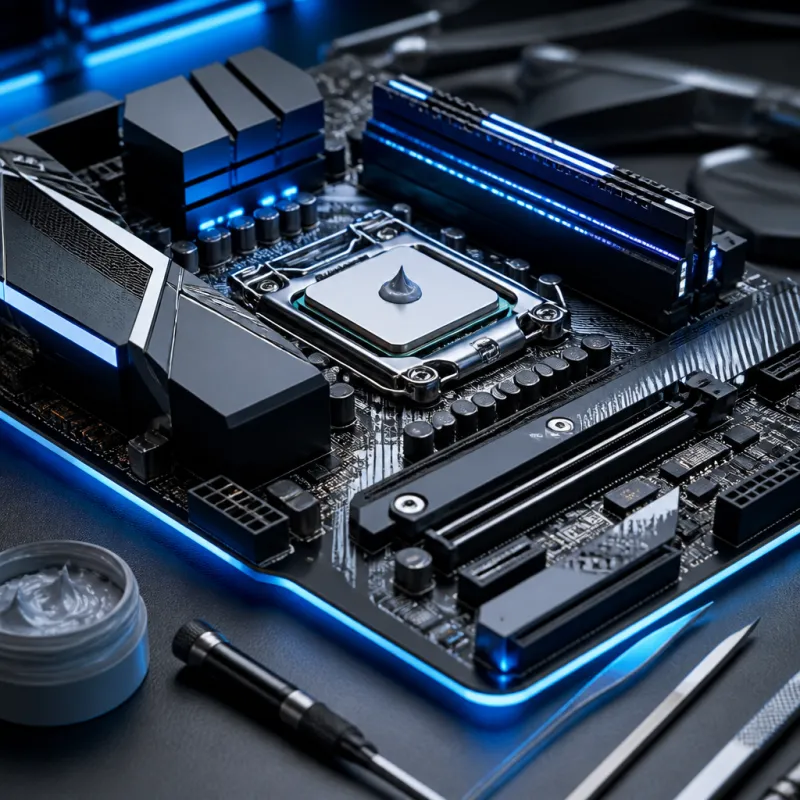
Guía Paso a Paso para Cambiar la Pasta Térmica y Reducir Hasta 15ºC las Temperaturas de tu PC
Guía Paso a Paso para Cambiar la Pasta Térmica y Reducir Hasta 15ºC las Temperaturas de tu PC
La gestión térmica es un aspecto crucial en el rendimiento de cualquier PC. Con el tiempo, la pasta térmica que se aplica entre el procesador y el disipador de calor puede degradarse, lo que resulta en un aumento de las temperaturas operativas. En esta guía, te mostraré cómo cambiar la pasta térmica de manera efectiva, lo que puede reducir la temperatura de tu PC hasta 15ºC, mejorando su rendimiento y prolongando su vida útil.
¿Por qué es importante cambiar la pasta térmica?
La pasta térmica es un compuesto que mejora la conductividad térmica entre el procesador y el disipador. Con el tiempo, esta pasta se seca y pierde eficacia, lo que provoca un aumento de la temperatura del procesador. Un exceso de calor puede causar throttling (reducción de la velocidad del procesador para evitar daños) y, en última instancia, fallos en el hardware. Por lo tanto, cambiar la pasta térmica es una tarea de mantenimiento esencial.
Herramientas y materiales necesarios
Antes de comenzar, asegúrate de tener a mano las siguientes herramientas:
- Destornillador (generalmente Phillips)
- Alcohol isopropílico (para limpiar la pasta térmica vieja)
- Paños de microfibra o toallitas sin pelusa
- Pasta térmica nueva (recomiendo productos de calidad como la Cooler Master MasterGel)
Pasos para cambiar la pasta térmica
1. Preparar el entorno
Asegúrate de trabajar en un área bien iluminada y libre de estática. Utiliza una pulsera antiestática si es posible. Desconecta el PC de la corriente y retira todos los periféricos.
2. Abrir la carcasa del PC
Usa el destornillador para quitar los tornillos de la carcasa. Retira el panel lateral para acceder a los componentes internos.
3. Localizar el procesador
Identifica el disipador de calor que cubre el procesador. Dependiendo del modelo, puede estar sujeto por clips o tornillos. Desmonta el disipador con cuidado.
4. Limpiar la pasta térmica antigua
Usa un poco de alcohol isopropílico en un paño de microfibra para limpiar la pasta térmica vieja tanto del procesador como de la base del disipador. Asegúrate de que no queden residuos.
5. Aplicar la nueva pasta térmica
Coloca una pequeña cantidad de pasta térmica en el centro del procesador. No necesitas extenderla; al colocar el disipador, la pasta se distribuirá uniformemente.
6. Volver a montar el disipador
Coloca el disipador de nuevo sobre el procesador y asegúralo con los clips o tornillos. Asegúrate de que esté bien fijado.
7. Cerrar el PC y realizar pruebas
Vuelve a colocar el panel lateral de la carcasa, conecta todos los periféricos y enciende el PC. Es recomendable monitorear las temperaturas con software como HWMonitor o MSI Afterburner para comprobar la efectividad del cambio.
Consejos prácticos
- Frecuencia: Cambia la pasta térmica cada 1-2 años, o cada vez que desmonte el disipador.
- Cantidad: Una pequeña cantidad (del tamaño de un grano de arroz) es suficiente. Excederse puede causar problemas de conductividad.
- Tipo de pasta: Utiliza pasta térmica de calidad. Algunas recomendaciones son:
Componentes recomendados
Si estás buscando realizar un mantenimiento general de tu PC, aquí tienes algunas recomendaciones de productos disponibles en GuruTech:
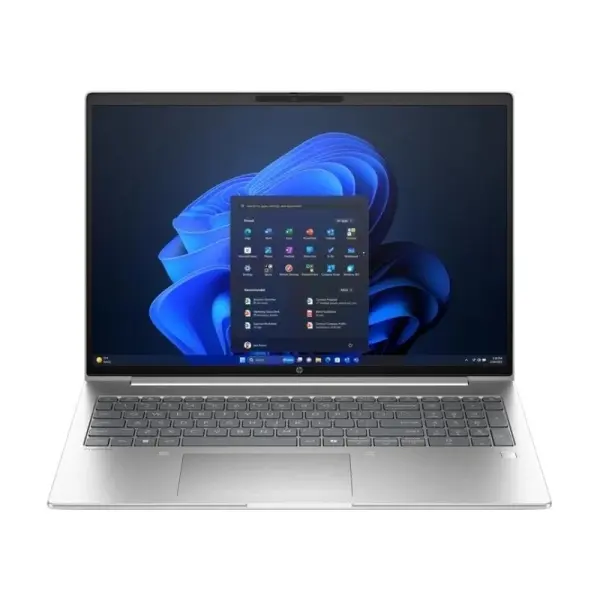
- HP ProBook 4 G1A 16" AMD Ryzen 7 250, 32GB RAM, 1TB SSD, Windows 11 Pro
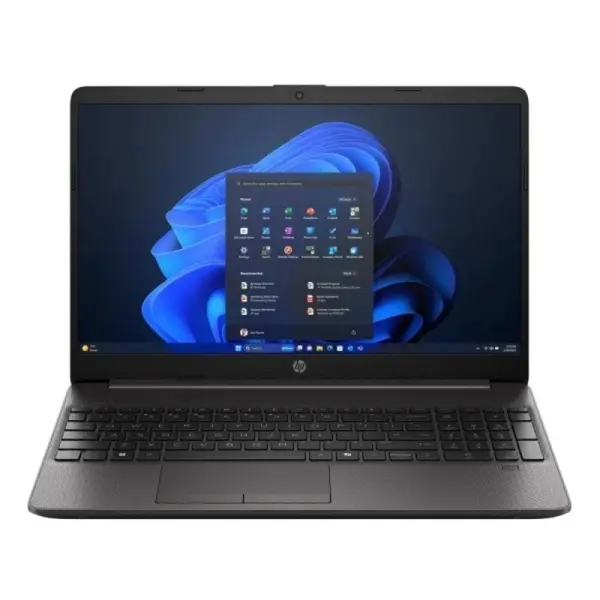
- HP 250R G10 Portátil 15.6" Intel Core i5-120U 8GB DDR5 512GB SSD Windows 11 Pro
Conclusión
Cambiar la pasta térmica de tu PC es una tarea sencilla pero muy efectiva para mantener el hardware en óptimas condiciones. Con el paso a paso que te he proporcionado, podrás realizarlo sin problemas. No olvides monitorizar las temperaturas después de realizar el cambio. Si necesitas más componentes o hardware, te invito a visitar el catálogo de GuruTech y descubrir todo lo que tenemos para ofrecerte. ¡Tu PC te lo agradecerá!
¿Listo para dar el salto tecnológico?
Todos los productos que analizamos en esta guía están disponibles en nuestro catálogo con envío rápido y garantía oficial. Entra y compara los mejores precios del mercado.