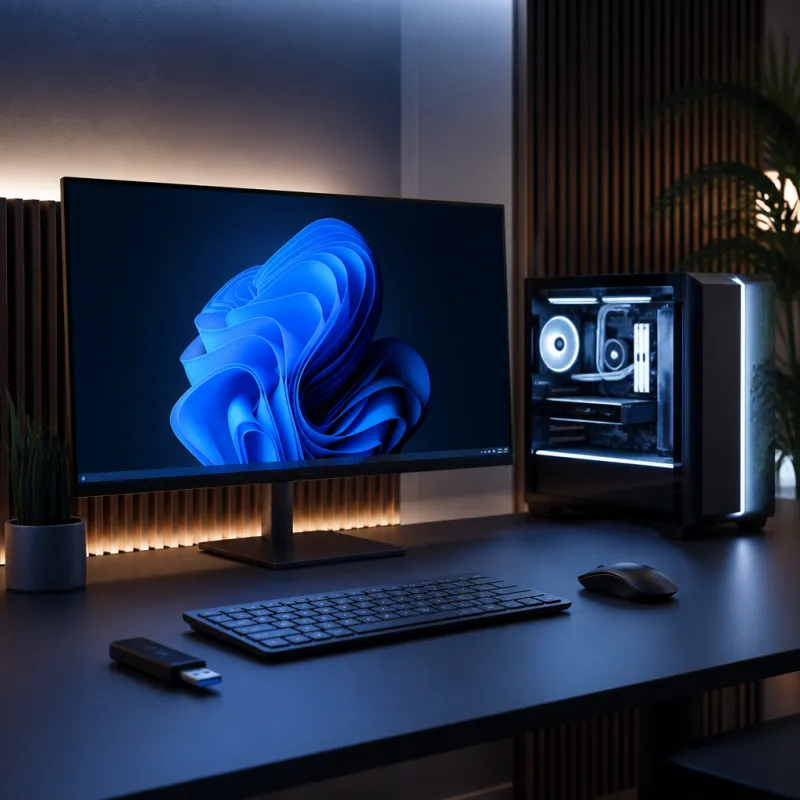
Cómo Crear un USB de Instalación Limpio de Windows 11 Sin Requisitos Innecesarios
Cómo crear un USB de instalación limpio de Windows 11 saltándose requisitos innecesarios
La llegada de Windows 11 trajo consigo una serie de requisitos que, aunque están diseñados para mejorar la experiencia del usuario, pueden resultar un obstáculo para muchos. Si has intentado instalar Windows 11 y te has encontrado con restricciones que no comprendes, este tutorial es para ti. Aquí te enseñaré cómo crear un USB de instalación limpio, omitiendo requisitos innecesarios, para que puedas disfrutar de este sistema operativo sin complicaciones.
¿Por qué crear un USB de instalación limpio?
Crear un USB de instalación limpio de Windows 11 te permite:
- Evitar restricciones: Instalar Windows 11 en hardware que no cumple todos los requisitos de Microsoft.
- Personalizar la instalación: Puedes añadir drivers, herramientas y configuraciones que necesites desde el inicio.
- Ahorra tiempo: Al tener una instalación limpia, podrás configurar tu sistema a tu gusto sin la paja innecesaria que trae un sistema preinstalado.
¿Qué necesitas?
Antes de comenzar, asegúrate de tener lo siguiente:
- Un USB de al menos 8 GB (todos los datos se borrarán).
- Acceso a Internet para descargar la imagen de Windows 11.
- Un sistema operativo compatible (Windows 10 o 11) para realizar la creación del USB.
Guía paso a paso para crear el USB de instalación
Paso 1: Descargar la imagen ISO de Windows 11
- Visita el sitio oficial de Microsoft.
- Desplázate hacia abajo hasta encontrar la sección de 'Descargar imagen de disco de Windows 11'.
- Selecciona 'Descargar' en la opción de 'Descarga de la imagen de disco (ISO)'.
- Elige la edición de Windows 11 que deseas y haz clic en 'Confirmar'.
- Selecciona el idioma y haz clic en 'Confirmar'.
- Haz clic en el enlace de descarga de 64 bits para comenzar la descarga.
Paso 2: Preparar el USB
- Conecta el USB al puerto de tu ordenador.
- Abre el 'Explorador de archivos' y ve a 'Este PC'.
- Toma nota de la letra de unidad asignada a tu USB (por ejemplo, D: o E:).
- Para formatear el USB, haz clic derecho en la unidad y selecciona 'Formatear'. Elige el sistema de archivos 'FAT32' y haz clic en 'Iniciar'.
💡 Consejo: El formato FAT32 es compatible con la mayoría de los sistemas de arranque.
Paso 3: Crear el USB de instalación con PowerShell
- Abre PowerShell como administrador. Puedes hacerlo buscando 'PowerShell' en el menú de inicio, haciendo clic derecho y seleccionando 'Ejecutar como administrador'.
- Ejecuta el siguiente comando para montar la imagen ISO:
Mount-DiskImage -ImagePath 'C:\ruta\a\tu\Windows11.iso'(Asegúrate de cambiar la ruta al lugar donde has guardado la ISO).
- Una vez montada, dirígete a la unidad que se ha creado (normalmente se asigna una letra de unidad automáticamente). Asegúrate de identificarla en 'Este PC'.
- A continuación, copia todos los archivos de la unidad montada al USB. Puedes hacerlo con el siguiente comando:
Copy-Item -Path 'D:\*' -Destination 'E:\' -Recurse(Reemplaza 'D:' por la letra de unidad de la ISO y 'E:' por la letra de tu USB).
Paso 4: Modificar el archivo de instalación para omitir requisitos
- Accede a la carpeta del USB y busca el archivo
setup.exe. - Abre un editor de texto (como Notepad) y crea un archivo nuevo llamado
ei.cfgen la carpetasources. Puedes usar el siguiente contenido:[EditionID] Enterprise [Channel] Current [VL] 1Esto permitirá que el instalador ignore los requisitos de hardware.
- Guarda el archivo y asegúrate de que está en la ubicación correcta (
E:\sources\ei.cfg).
Paso 5: Instalar Windows 11 desde el USB
- Conecta el USB a la computadora donde deseas instalar Windows 11.
- Reinicia el PC y accede a la BIOS/UEFI (normalmente pulsando F2, F10, DEL o ESC al iniciar).
- Cambia la configuración de arranque para que el sistema arranque desde el USB.
- Guarda los cambios y reinicia el ordenador.
- Sigue las instrucciones en pantalla para instalar Windows 11.
⚠️ Precaución: Asegúrate de tener una copia de seguridad de tus datos antes de proceder con la instalación, ya que puede formatear el disco duro.
Conclusión
Crear un USB de instalación limpio de Windows 11, omitiendo requisitos innecesarios, es un proceso sencillo que puede facilitarte mucho la vida. Espero que esta guía te haya sido de utilidad y que puedas disfrutar de Windows 11 en tu hardware sin limitaciones.
Si necesitas más ayuda, no dudes en visitar nuestra tienda GuruTech, donde ofrecemos componentes, periféricos y soporte técnico para que saques el máximo partido a tu equipo. ¡Hasta la próxima!
¿Listo para dar el salto tecnológico?
Todos los productos que analizamos en esta guía están disponibles en nuestro catálogo con envío rápido y garantía oficial. Entra y compara los mejores precios del mercado.