
Cómo Clonar Tu Disco Duro a un SSD Nuevo Paso a Paso Sin Reinstalar el Sistema ni Perder Tus Programas
Cómo Clonar Tu Disco Duro a un SSD Nuevo Paso a Paso Sin Reinstalar el Sistema ni Perder Tus Programas
La transición de un disco duro (HDD) a un disco de estado sólido (SSD) puede mejorar significativamente el rendimiento de tu ordenador. Sin embargo, el proceso de clonar un HDD a un SSD puede parecer intimidante. No te preocupes, en este artículo te guiaré paso a paso, asegurando que no pierdas ningún dato, programa ni tengas que reinstalar tu sistema operativo.
¿Por Qué Elegir un SSD?
Antes de entrar en el proceso, es importante entender por qué deberías considerar un SSD. Algunas de las ventajas son:
- Velocidad: Los SSD ofrecen tiempos de acceso mucho más rápidos, lo que reduce considerablemente el tiempo de arranque y carga de aplicaciones.
- Durabilidad: Al no tener partes móviles, los SSD son más resistentes a golpes y caídas.
- Eficiencia energética: Consumen menos energía, lo que puede ser beneficioso para la duración de la batería en portátiles.
Preparativos Antes de Clonar
Antes de comenzar con el proceso de clonación, necesitarás algunos elementos:
- SSD nuevo: Asegúrate de que el SSD tenga al menos la misma capacidad que el HDD actual.
- Conectores: Si tu SSD es M.2, necesitarás una controladora como la Conceptronic Controladora PCIe EMRICK05B para conectarlo a tu PC.
- Software de clonación: Existen varias herramientas, pero algunas de las más recomendadas son Macrium Reflect, EaseUS Todo Backup y Acronis True Image.
Paso a Paso para Clonar tu Disco Duro a un SSD
Paso 1: Conectar el SSD
- Apaga tu ordenador y desconéctalo de la corriente.
- Si tu SSD es SATA, conéctalo a un puerto SATA disponible en tu placa base y asegúrate de conectar también la alimentación. Si es un SSD M.2, utiliza la controladora mencionada anteriormente.
- Enciende el ordenador y verifica que el nuevo SSD es reconocido en el sistema (puedes usar
Disk Managementen Windows).
Paso 2: Descargar e Instalar el Software de Clonación
Selecciona uno de los programas mencionados anteriormente y descárgalo. La mayoría de estos programas tienen versiones gratuitas que son suficientes para la clonación.
Paso 3: Clonar el Disco
- Abre el software de clonación y selecciona la opción de clonar disco.
- Elige tu HDD como origen y el nuevo SSD como destino.
- Asegúrate de que la opción de clonar las particiones del sistema esté seleccionada. Esto es crucial para que el sistema operativo funcione en el nuevo disco.
- Inicia el proceso de clonación. Esto puede tardar desde unos minutos hasta varias horas, dependiendo de la cantidad de datos que estés transfiriendo.
Paso 4: Configurar el BIOS
Una vez finalizada la clonación, necesitarás asegurarte de que el sistema arranque desde el SSD:
- Reinicia tu ordenador y entra en la configuración del BIOS (generalmente pulsando
F2,F10oSuprdurante el arranque). - Cambia el orden de arranque para que el SSD sea la primera opción.
- Guarda los cambios y sal.
Paso 5: Verificar la Instalación
Cuando tu ordenador arranque, verifica que todo funcione correctamente. Asegúrate de que todos tus programas y archivos estén intactos. Puedes usar herramientas como CrystalDiskInfo para comprobar el estado del SSD y su rendimiento.
Recomendaciones de SSD
Si aún no has elegido un SSD, aquí te dejo algunas opciones recomendadas disponibles en nuestra tienda:
- Lexar Disco M.2 NVMe 500GB: Con velocidades de lectura de 3300 MB/s y escritura de 1700 MB/s, es ideal para la mayoría de los usuarios.
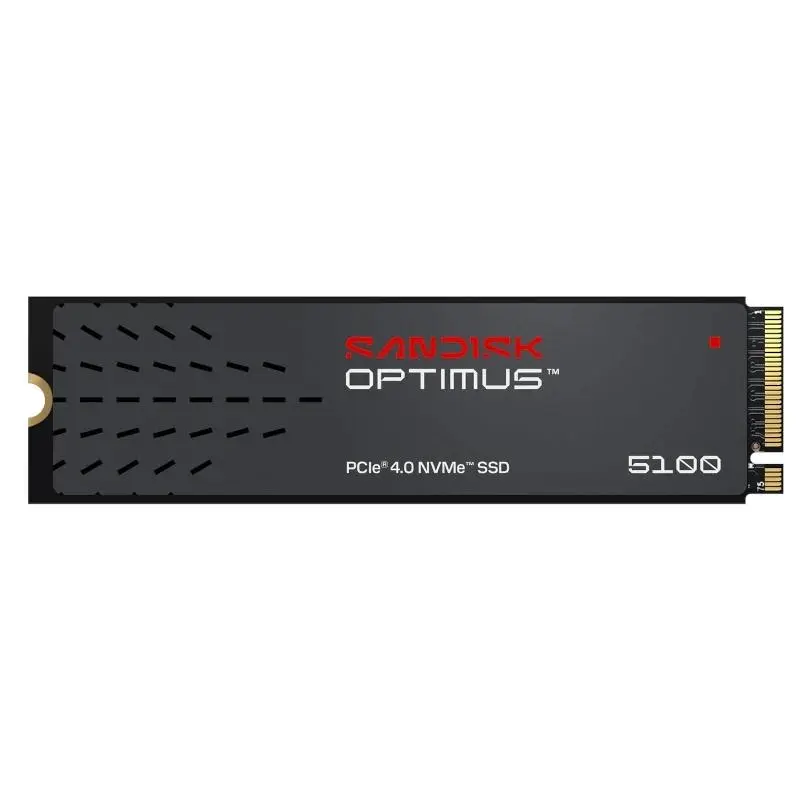
- SanDisk Optimus 5100 SSD 1TB: Con velocidades de hasta 7100 MB/s, es perfecto para quienes necesitan un gran rendimiento.

Conclusión
Clonar tu disco duro a un SSD no tiene por qué ser un proceso complicado. Siguiendo estos pasos, podrás disfrutar de un sistema más rápido y eficiente sin perder tus programas ni datos. Si necesitas un nuevo SSD, no dudes en visitar nuestra tienda en GuruTech para encontrar el modelo que mejor se adapte a tus necesidades. ¡Mejora tu equipo hoy mismo!
¿Listo para dar el salto tecnológico?
Todos los productos que analizamos en esta guía están disponibles en nuestro catálogo con envío rápido y garantía oficial. Entra y compara los mejores precios del mercado.